Инструкция по установке программы
планирования траектории «Азимут»
1.Установка Серверной части системы «Азимут» на ОС Linux
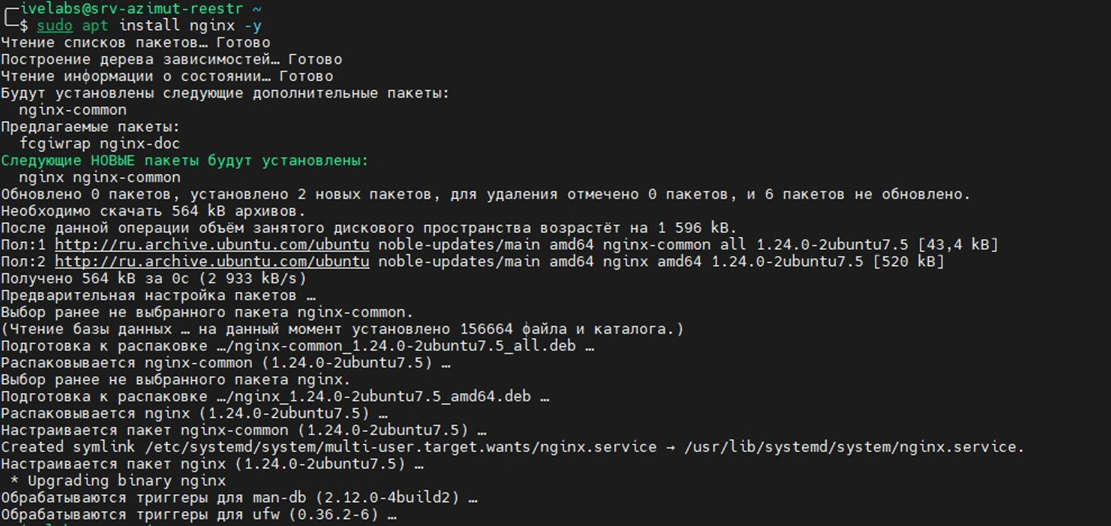
1.1.Установка NGINX
sudo apt install nginx -y
sudo apt install nginx -y
1.2. Установка .NET
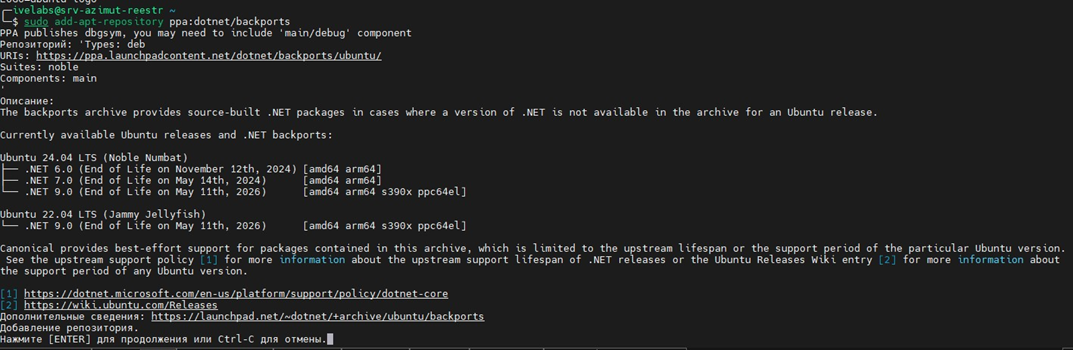
sudo add-apt-repository ppa:dotnet/backports
sudo add-apt-repository ppa:dotnet/backports
sudo apt install dotnet 6

Закидываем бэк в каталог /opt/AzimutApi
1.3. Устанавливаем PostgresSQL
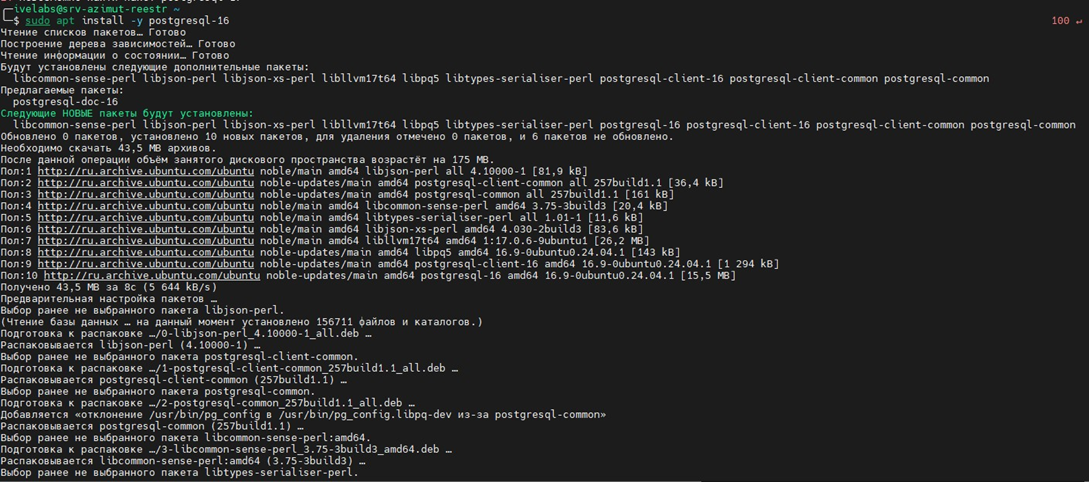
Далее после установки создаём в psql пользователя, базу, даём права на базу
sudo -u postgres psql -c "CREATE USER ivelabs WITH PASSWORD 'z1mIQH5j;"
sudo -u postgres psql -c "CREATE DATABASE azimut OWNER ivelabs;"
sudo -u postgres psql -c "GRANT ALL PRIVILEGES ON DATABASE azimut TO ivelabs;"
sudo -u postgres psql -c "CREATE USER ivelabs WITH PASSWORD 'z1mIQH5j;"
sudo -u postgres psql -c "CREATE DATABASE azimut OWNER ivelabs;"
sudo -u postgres psql -c "GRANT ALL PRIVILEGES ON DATABASE azimut TO ivelabs;"
1.4. У backend приложения указываем параметры соединения с базой
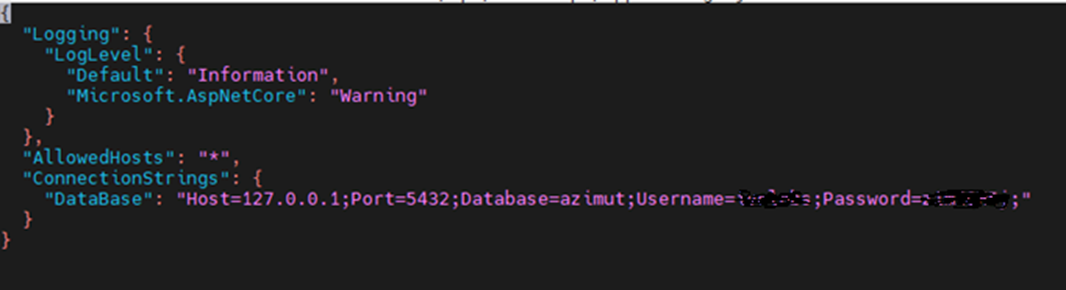
Открываем файл sudo nano /opt/AzimutApi/appsettings.json и приводим к такому виду:
Открываем файл sudo nano /opt/AzimutApi/appsettings.json и приводим к такому виду:
1.5.Создаём службу
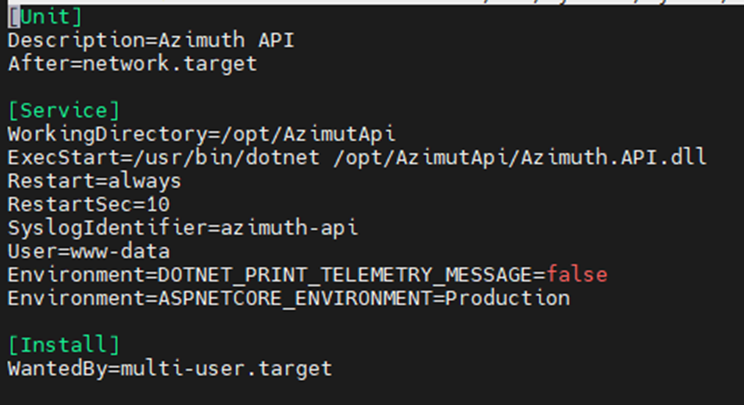
Создаём файл /etc/systemd/system/azimut.service
Наполняем ее параметрами:
Создаём файл /etc/systemd/system/azimut.service
Наполняем ее параметрами:
Далее
sudo systemctl daemon-reload
и
sudo systemctl enable --now azimut.service
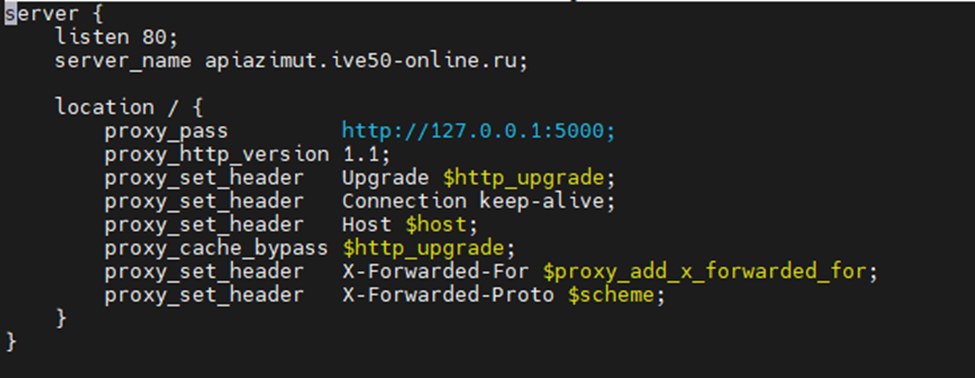
После идём в каталог /etc/nginx/sites-available/ и создаём файл azimut и наполняем его содержимым:
sudo systemctl daemon-reload
и
sudo systemctl enable --now azimut.service
После идём в каталог /etc/nginx/sites-available/ и создаём файл azimut и наполняем его содержимым:
Затем вводим команду:
sudo ln -s /etc/nginx/sites-available/azimut /etc/nginx/sites-enabled/azimuth
sudo systemctl enable nginx
sudo ln -s /etc/nginx/sites-available/azimut /etc/nginx/sites-enabled/azimuth
sudo systemctl enable nginx
2.Установка Клиентской части системы «Азимут» на ОС Linux
Способ 1
Если в системе установлен распаковщик Deb пакетов GDebi, тогда можно нажать правой кнопкой мыши на установочный пакет azimuth.deb и использовать открыть при помощи GDebi.
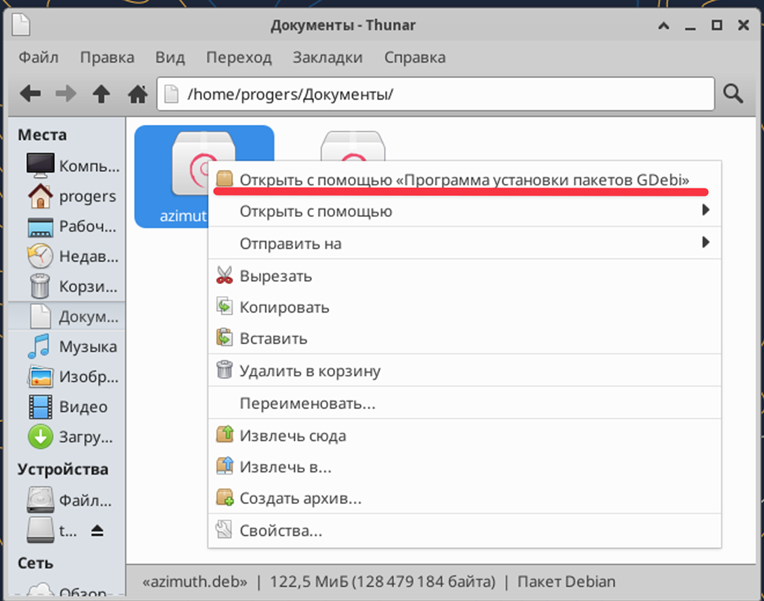
Или использовать двойное нажатие левой кнопкой мыши по установочному файлу azimuth.deb и так же запустит распаковщик deb пакетов GDebi.
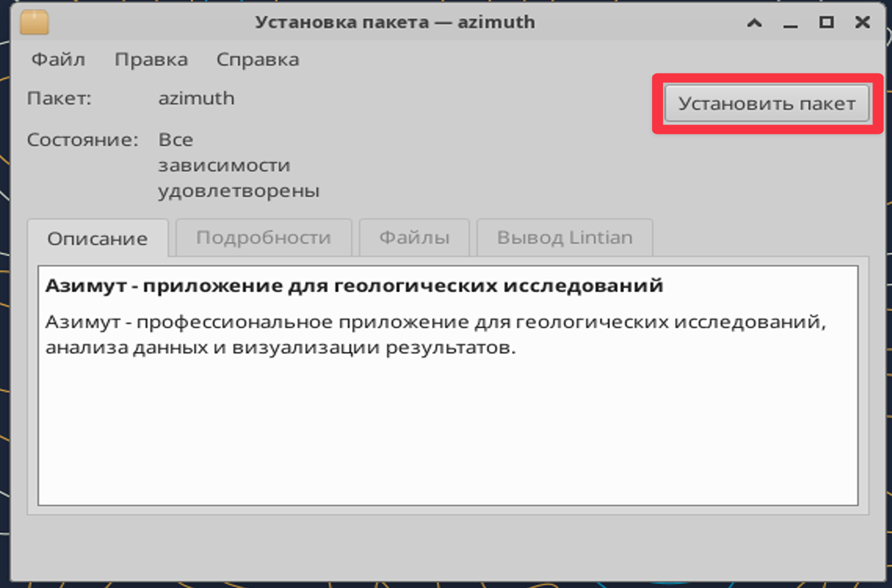
Далее необходимо нажать кнопку «Установить пакет» и распаковщик распакует приложение, и оно станет доступным в списке приложений.
Способ 2
Если GDebi не установлено в системе или с 1-ым способом что-то пошло не так и приложение Азимут не установилось, тогда используем терминал для установки.
Находим терминал в списке приложений и запускаем его:
Находим терминал в списке приложений и запускаем его:
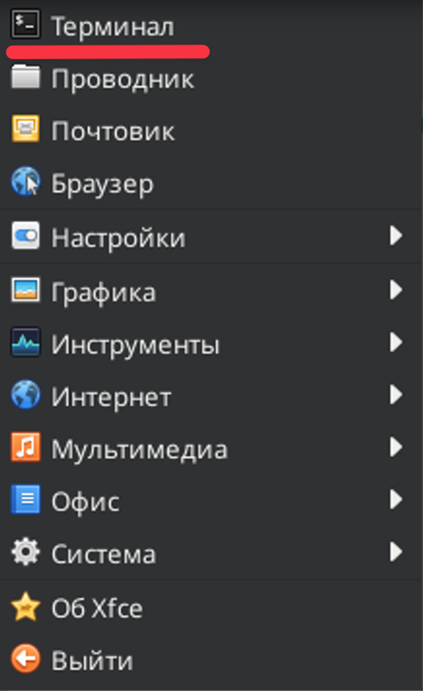
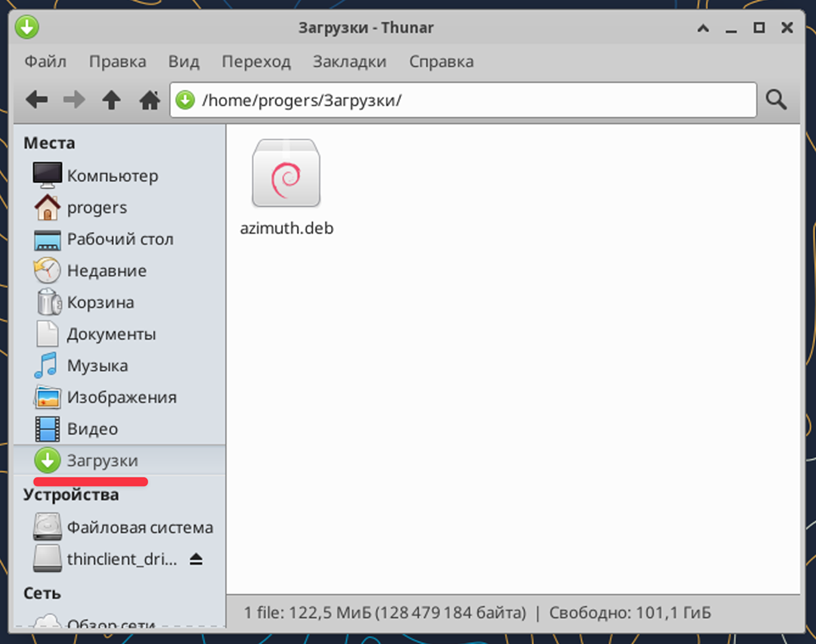
Далее в появившемся терминале нам нужно перейти в ту директорию, где находится скаченный установочный deb пакет azimuth.deb
(к примеру наш deb пакет azimuth.deb находится в Загрузках, у вас это может быть, как Рабочий стол, Документы и т.д)
(к примеру наш deb пакет azimuth.deb находится в Загрузках, у вас это может быть, как Рабочий стол, Документы и т.д)
В терминале мы вводим следующую команду ls и нажимам Enter, эта команда нам покажет список доступных директорий
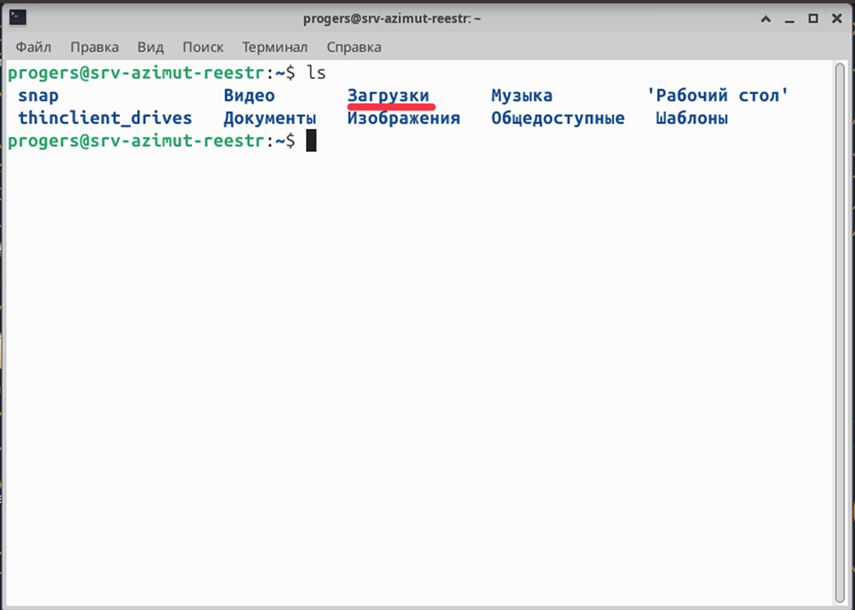
В этом списке нам нужно скопировать или запомнить, как точно называется директория и с заглавной ли буквы написана та папка (директория), где находится наш azimuth.deb (в этом примере это папка Загрузки, у вас это может быть любая другая пака к примеру «Рабочий стол», «Документы» и так далее)
Далее вводим команду cd Загрузки и нажимам Enter, это команда позволит попасть в папку (директорию) Загрузки. Если вы сделали все правильно ты вы должны увидеть в терминале следующее
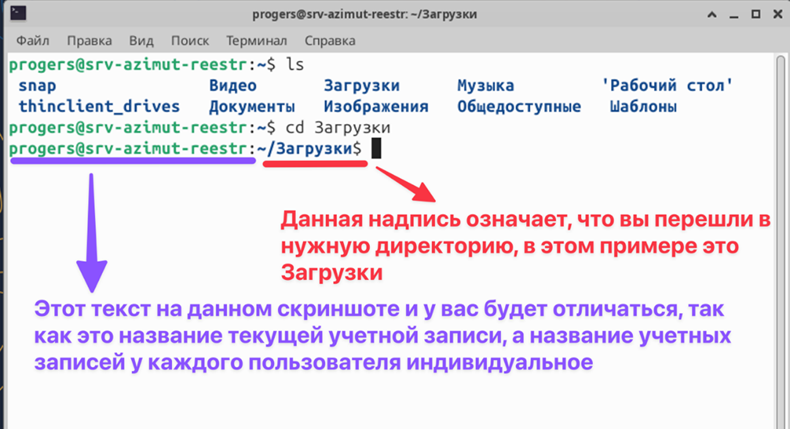
Далее нужно установить пакет azimuth. deb, для этого нам нужно ввести следующую команду sudo apt install ./azimuth.deb и нажать Enter, после этого терминал запросит ввод пароля от учетной записи, которая должна иметь права Администратора.
При вводе пароля, символы вводимые вами отображаться не будут, это нормально, но символы на само деле вводится, если вы введете пароль неправильно, то система попросит вас попробовать еще раз ввести пароль.
При вводе пароля, символы вводимые вами отображаться не будут, это нормально, но символы на само деле вводится, если вы введете пароль неправильно, то система попросит вас попробовать еще раз ввести пароль.
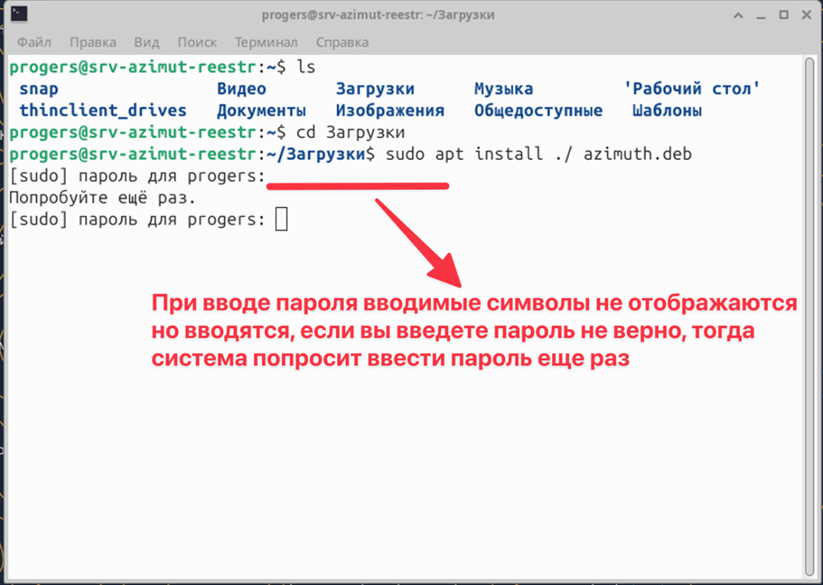
Если вы ввели верный пароль от учетной записи, у которой есть права администратора, то у вас запустится процесс распаковки установочного пакета azimuth.deb и в терминале будет следующее:
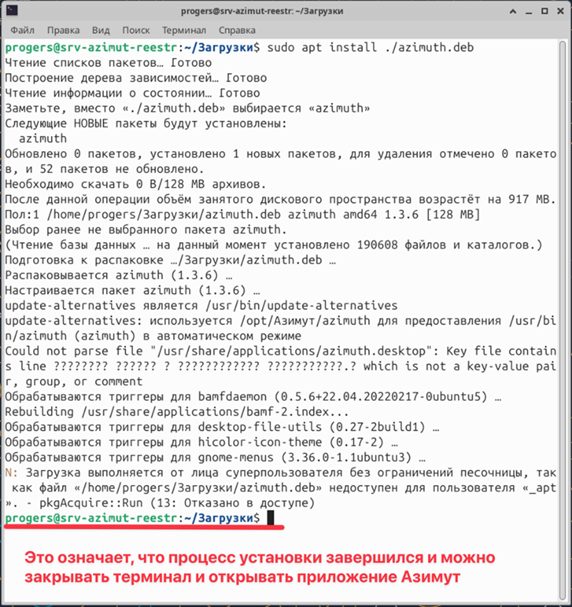
После такой надписи, можно закрыть терминал и искать приложение Азимут в списке установленных программ
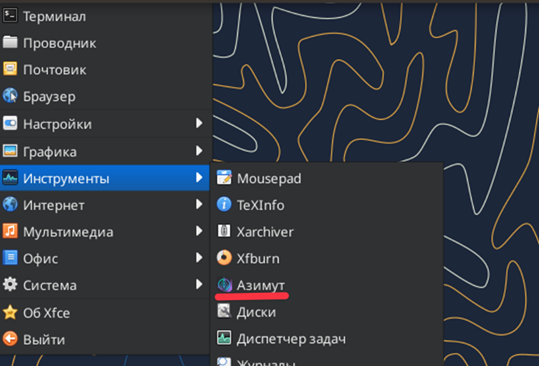
Для удобства можно вынести ярлык на рабочий стол и запускать приложение двойным нажатием на правую клавишу мыши.