Руководство пользователя программы планирования траектории «Азимут»
1.Область применения
Программа планирования траектории «Азимут» (далее по тексту – система) предназначена для планирования траектории наклонно-направленных скважин.
2.Уровень подготовки пользователя
Все пользователи Системы (конечные пользователи, редакторы, администраторы) должны иметь базовые навыки работы на персональном компьютере.
Для работы с системой каждому пользователю необходимо изучить настоящее руководство.
Для работы с системой каждому пользователю необходимо изучить настоящее руководство.
3.Подготовка к работе
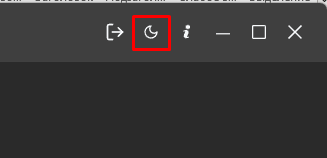
Перед началом работы выберите комфортную для себя тему светлую или темную (в правом верхнем углу).
4.Общие сведения
Основное окно приложения – это главный экран, который состоит из верхней части, в которой располагается главное меню (1), области дерева иерархии данных (2), области свойств (3), графической области (4) и нижней части «подвал» (5), представленные на рисунке 1. При выборе любого уровня иерархии информация об этом уровне отображается сразу в области свойств и графической области. При увеличении главного экрана расширяется графическая область.
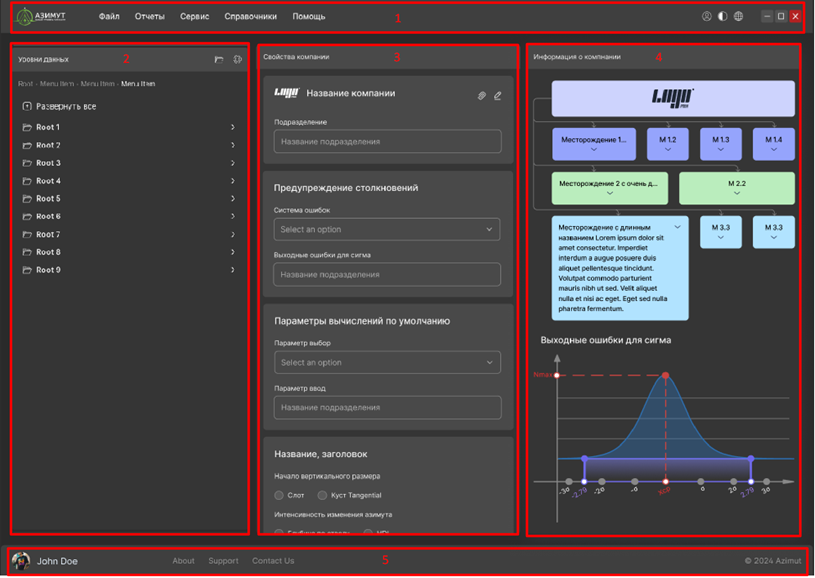
Рисунок 1 – Главный экран приложения «Азимут»
5.Уровни иерархии в дереве проекта
Существует семь уровней иерархии: Компания, Месторождение, Куст, Скважина, Ствол, План/Факт и отдельный уровень - Папка, в которой может находиться группа элементов одного уровня.
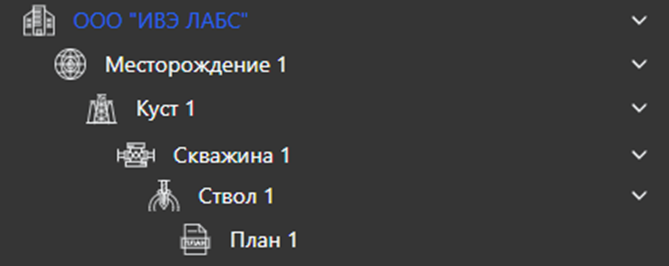
Рисунок 2 – Уровни иерархии
Каждый из уровней иерархии предоставляет следующие возможности:
Дерево проекта используется для просмотра данных, позволяет открывать, копировать, удалять, создавать и выполнять другие операции с элементами данных. Кроме того, есть возможность копирования данных между разными уровнями иерархии. Например, можно выбрать Куст, связанный с одним Месторождением и скопировать его в другое Месторождение. Все данные (Скважины, Стволы скважин и т.д.), связанные с этим Кустом, также будут скопированы.
- добавление, копирование и удаление элементов согласно иерархии;
- установка настроек, специфических для каждого уровня, распространяющихся на нижележащие уровни иерархии;
- открытие редактора целей.
Дерево проекта используется для просмотра данных, позволяет открывать, копировать, удалять, создавать и выполнять другие операции с элементами данных. Кроме того, есть возможность копирования данных между разными уровнями иерархии. Например, можно выбрать Куст, связанный с одним Месторождением и скопировать его в другое Месторождение. Все данные (Скважины, Стволы скважин и т.д.), связанные с этим Кустом, также будут скопированы.
5.1 Уровень «Компания»
Для создания первого элемента дерева «Компания» или «Папка» необходимо нажать на пиктограмму «Создать» в верхней части области дерева.
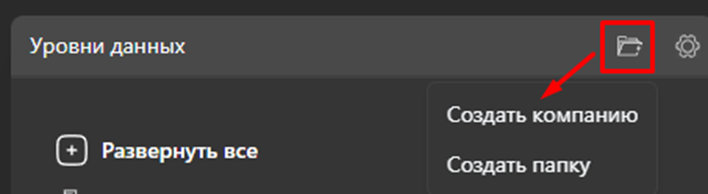
Рисунок 3 – Создание первого элемента
При создании объекта открывается окно параметров созданной компании (Рисунок 4).
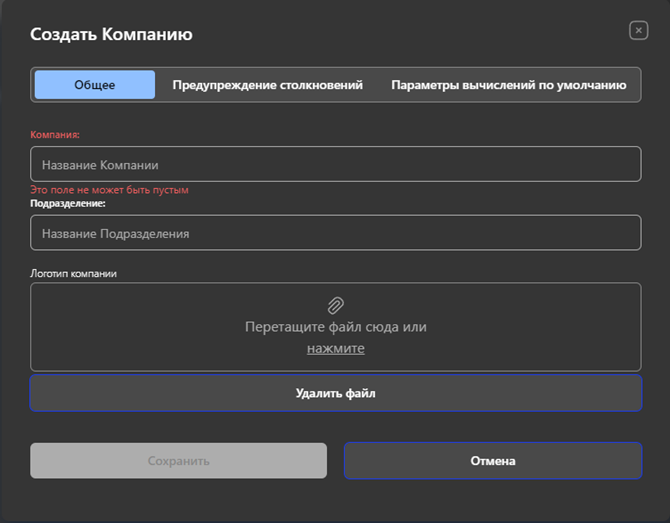
Рисунок 4 – Свойства элемента «Компания»
Все заполненные данные будут отображаться в области свойств главного окна. Там же можно и вносить изменения уровня.
5.2 Уровень «Месторождение»
Для создания объекта «Месторождение» необходимо воспользоваться контекстным меню компании и выбрать пункт «создать Месторождение».
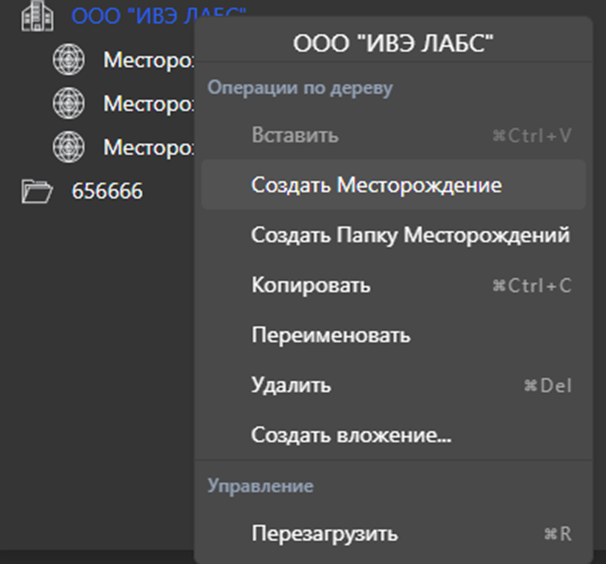
Рисунок 5 – Создание элемента «Месторождение»
При создании объекта открывается окно параметров созданного месторождения (Рисунок 6).
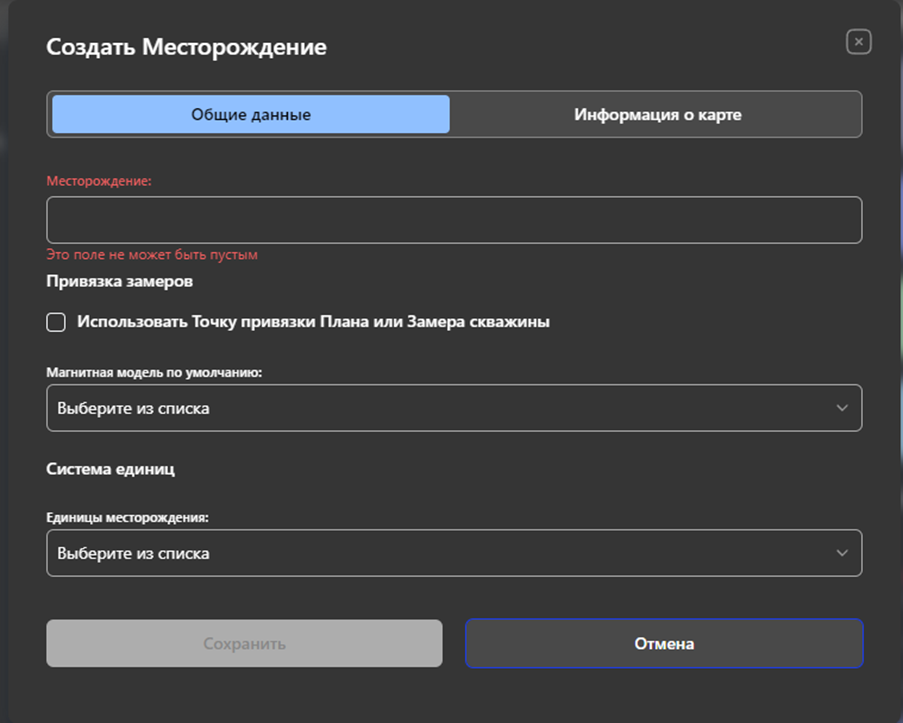
Рисунок 6 – Свойства элемента «Месторождение»
На вкладке «Общие данные» указывается основная информация о месторождении: название, задается системный уровень.
На вкладке «Информация о карте» вводятся параметры географической и локальной систем координат.
На вкладке «Информация о карте» вводятся параметры географической и локальной систем координат.
5.3 Уровень «Куст»
Для создания объекта Куста необходимо воспользоваться контекстным меню
месторождения (Рисунок 7) и выбрать пункт «создать Куст».
месторождения (Рисунок 7) и выбрать пункт «создать Куст».
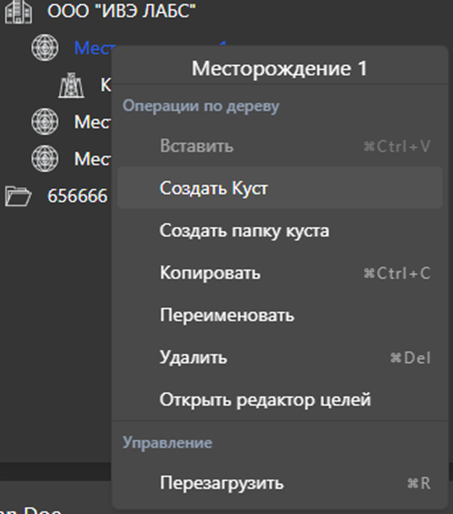
Рисунок 7 – Создание элемента «Куст»
При создании объекта открывается окно параметров созданного куста (Рисунок 8).
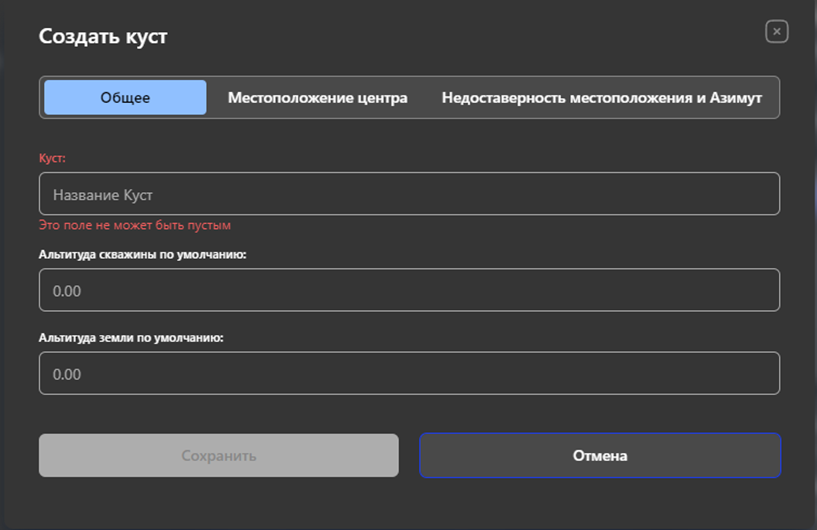
Рисунок 8 – Свойства элемента «Куст»
На вкладке «Общее» указывается основная информация о кусте: название и задается альтитуда скважин по умолчанию.
На вкладке «Местоположение центра» задаются координаты центра куста.
На вкладке «Местоположение центра» задаются координаты центра куста.
5.4 Уровень «Скважина»
Для создания объекта скважины необходимо воспользоваться контекстным меню куста (Рисунок 9) и выбрать пункт «создать Скважину».
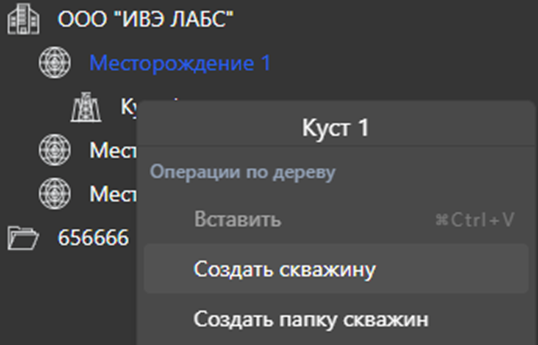
Рисунок 9 – Создание элемента «Скважина»
На вкладке «Общее» указывается основная информация о скважине: название.
На вкладке «Отсчет глубины» задается альтитуда и тип скважины.
На вкладке «Местоположение» задаются координаты местоположения устья скважины.
На вкладке «Отсчет глубины» задается альтитуда и тип скважины.
На вкладке «Местоположение» задаются координаты местоположения устья скважины.
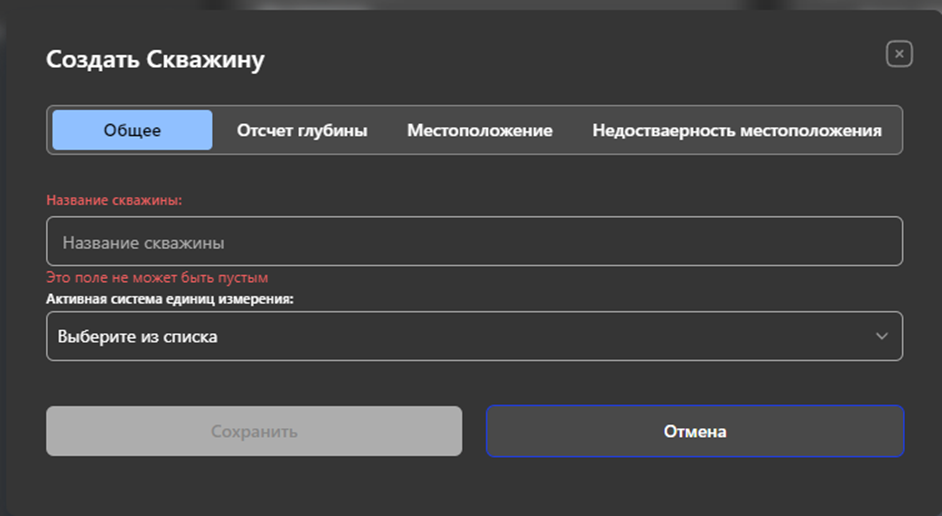
Рисунок 10 – Свойства элемента «Скважина»
5.5 Уровень «Ствол»
Для создания объекта ствола необходимо воспользоваться контекстным меню скважины (Рисунок 11) и выбрать пункт «создать Ствол».
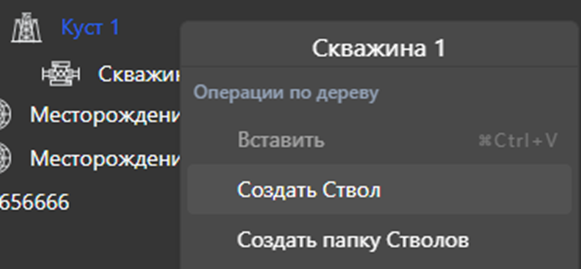
Рисунок 11 – Создание элемента «Ствол»
На вкладке «Общее» указывается основная информация о стволе: название, выбирается основной ствол и цвет ствола.
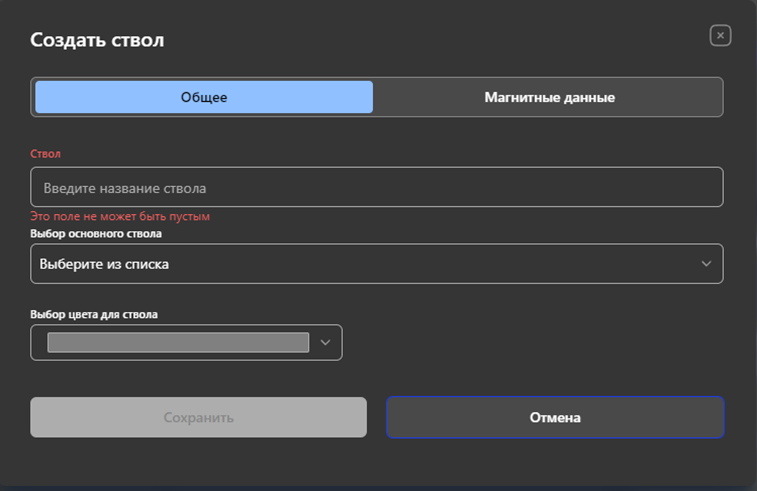
Рисунок 12 – Свойства элемента «Ствол»
5.6 Уровень «План»
Для создания объекта плановой траектории (плана) следует воспользоваться
контекстным меню ствола и выбрать пункт «План» (Рисунок 13).
контекстным меню ствола и выбрать пункт «План» (Рисунок 13).
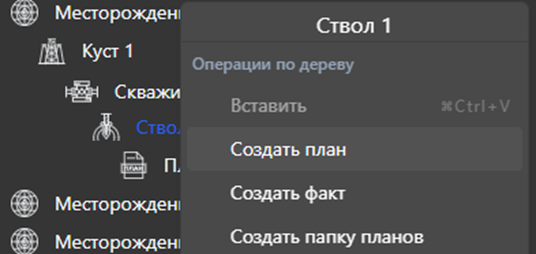
Рисунок 13 – Создание элемента «План»
На вкладке «Общее» указывается основная информация о плане: название, Описание, Версия, Эффективная дата.
На вкладке «От замера/плана» задаются точки привязки бокового ствола.
На вкладке «От замера/плана» задаются точки привязки бокового ствола.
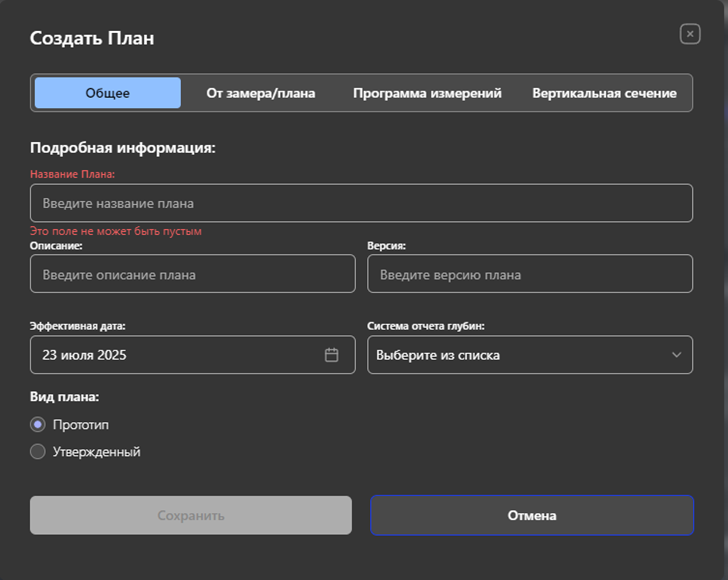
Рисунок 14 – Свойства элемента «План»
После создания Элемента «План» автоматически открывается интерфейс создания плана.
6 Редактор плана
Редактор плана предназначен для проектирования требуемой траектории ствола скважины.
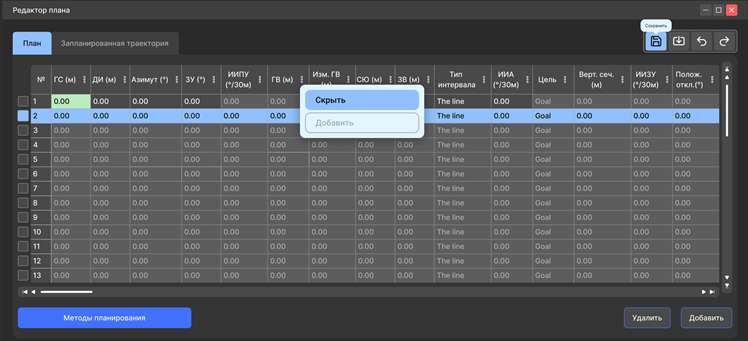
Рисунок 15 – Редактор Плана
Заводятся интервалы плана профиля скважины по разным методам посредством области «Методы планирования», которая появляется при активации любой строки таблицы или при нажатии на кнопку «Методы планирования», причем если строка заполнена, то ее данные открываются в соответствующем методе.
Первая строка плана всегда заполнена. Если нет нужных данных в свойствах уровней, то все по нулям. Может быть заполнен параметр «ГВ от поверх. м.» - зависит от альтитуды ротора.
Вводимые значения в таблицу можно редактировать. Курсор мыши устанавливается в нужную ячейку, при этом ячейка выделяется зеленым цветом, вводится нужное значение в самой таблице, применение происходит при нажатии на кнопку «Enter» клавиатуры. Остальные значения (расчетные) не доступны для редактирования и меняться сами если изменены вводные значения.
Первая строка плана всегда заполнена. Если нет нужных данных в свойствах уровней, то все по нулям. Может быть заполнен параметр «ГВ от поверх. м.» - зависит от альтитуды ротора.
Вводимые значения в таблицу можно редактировать. Курсор мыши устанавливается в нужную ячейку, при этом ячейка выделяется зеленым цветом, вводится нужное значение в самой таблице, применение происходит при нажатии на кнопку «Enter» клавиатуры. Остальные значения (расчетные) не доступны для редактирования и меняться сами если изменены вводные значения.
7. Интерактивные графики
Интерактивные графики предназначены для просмотра результатов проектирования профиля скважины.
Общий вид представлен на Рисунке 16.
Общий вид представлен на Рисунке 16.
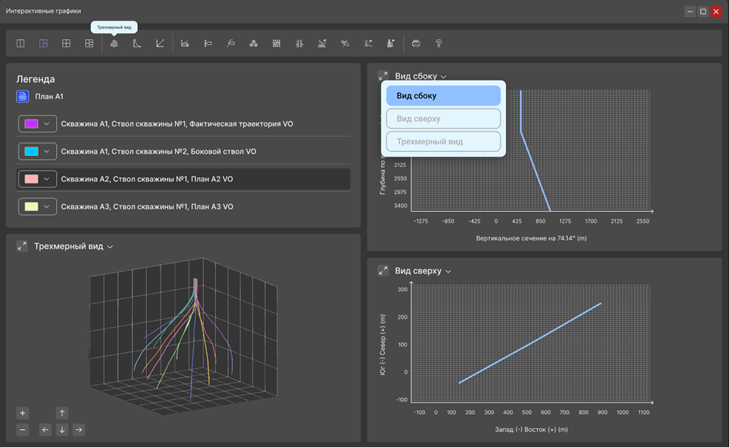
Рисунок 16 – Общий вид окна «Интерактивные графики»
На любом этапе планирования все изменения на графике отображаются динамически.
Окно «Интерактивные графики» открываться из окна «Редактор плана». Для этого в редакторе плана нужно нажать на кнопку «Интерактивные графики», открывающую одноименное окно «Интерактивные графики». Для быстрого открытия нужного вида в отдельном окне имеется мини-панель «Вид».